


Por favor déjanos un mensaje
Privacy statement: Your privacy is very important to Us. Our company promises not to disclose your personal information to any external company with out your explicit permission.

Un enfoque de diagnóstico sistemático de tres capas para aislar problemas de dispositivos, redes y software
Las fallas de conexión del simulador de golf a menudo mezclan el hardware del monitor de inicio, la configuración de la red informática y los permisos del software del simulador en una maraña confusa. Cuando el Wi-Fi no se conecta, los usuarios tienden a reiniciar los dispositivos o reinstalar el software repetidamente, pero sin una secuencia de diagnóstico adecuada, estas acciones hacen perder tiempo y enmascaran el problema real.
El objetivo no es un consejo genérico de "intentar reiniciar". Un buen proceso de solución de problemas separa la capa del dispositivo, la capa de red y la capa de software para que pueda identificar la falla y solucionarla con pasos mínimos.
Confirme la arquitectura de la conexión antes de solucionar el problema. La forma en que se conectan el monitor de inicio, el enrutador, la computadora y el software del simulador determina los posibles puntos de falla.
El simulador de Wi-Fi implica tres capas independientes pero interdependientes, cada una de las cuales puede fallar por separado.
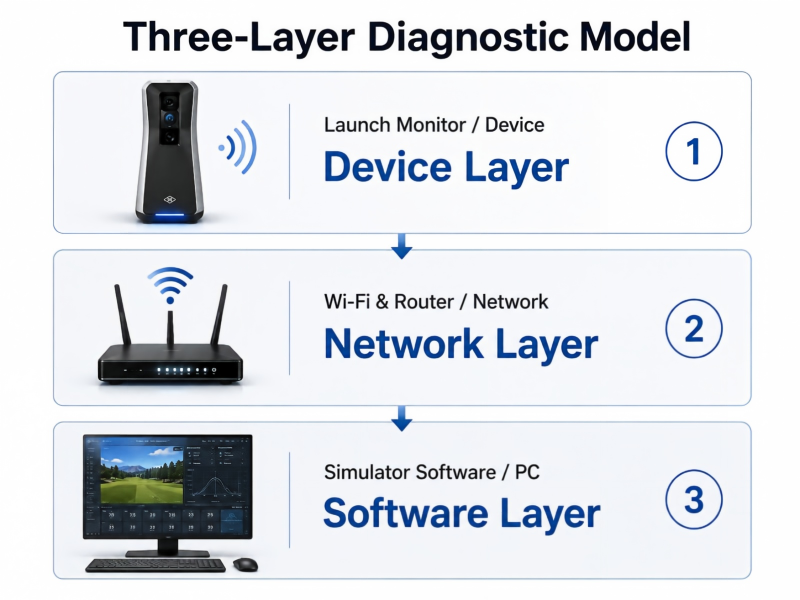
El modelo de diagnóstico de tres capas aísla los problemas del dispositivo, la red y el software para eliminar conjeturas.
La mayoría de los usuarios cambian la configuración en las tres capas simultáneamente, lo que hace imposible saber qué acción resolvió el problema. El enfoque correcto es comenzar en la capa del dispositivo, verificar cada capa secuencialmente y cambiar solo una variable a la vez .
Antes de verificar cualquier configuración de red o software, confirme que el dispositivo pueda iniciarse y entrar en un estado conectable.
No actualice el firmware sin registrar la versión actual. Si el problema apareció recientemente, una actualización del firmware puede borrar rutas de reversión importantes y es posible que las versiones más nuevas no sean compatibles con todas las configuraciones de red antiguas.
Incluso cuando el hardware del monitor de inicio funciona normalmente, un entorno de red incorrecto puede bloquear el establecimiento de la conexión.
La conexión Wi-Fi generalmente requiere que el monitor de inicio y la computadora estén en la misma red local (misma subred) , no transmitidas a través de Internet o servicios en la nube. Muchas fallas de conexión ocurren porque la computadora está conectada a la red Wi-Fi incorrecta o porque la configuración de la red aísla los dispositivos en diferentes VLAN.
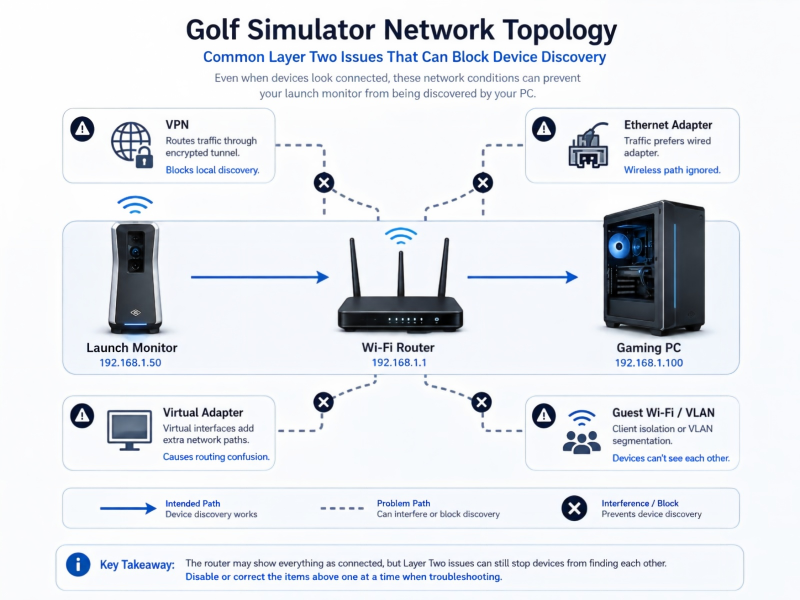
Los adaptadores VPN, las redes de invitados y el aislamiento de VLAN pueden bloquear el descubrimiento de dispositivos locales incluso cuando la red Wi-Fi parece conectada
El asesino oculto en la mayoría de las redes domésticas: VPN y adaptadores virtuales.
Incluso cuando la VPN no está conectada activamente, los adaptadores de red virtuales pueden cambiar la tabla de enrutamiento predeterminada del sistema, impidiendo que el software del simulador direccione correctamente los dispositivos locales.
Cuando el hardware del dispositivo es normal y se confirma la conexión de red, los problemas restantes casi siempre están en el firewall del sistema operativo o en la configuración de permisos del software .
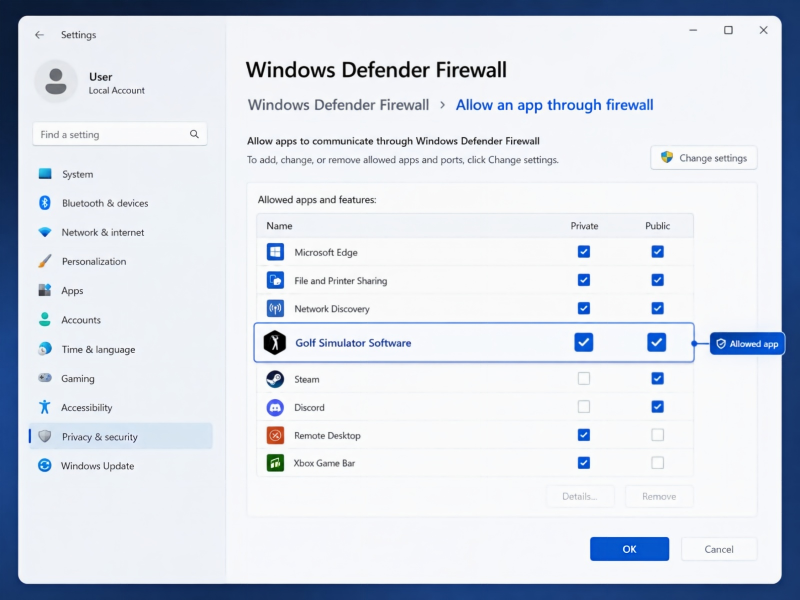
Asegúrese de que el software del simulador esté permitido a través de perfiles de red públicos y privados en Windows Defender Firewall
Wi-Fi ofrece comodidad y flexibilidad, pero introduce factores de inestabilidad adicionales: interferencia de señal, roaming de dispositivos, carga del enrutador. Para aplicaciones de simulador que requieren baja latencia y estabilidad , Ethernet por cable suele ser la opción más confiable.
Si el entorno de red es complejo (enrutadores empresariales, segmentación de VLAN, redes de invitados, sistemas Wi-Fi en malla), considere consultar servicios de instalación de simuladores profesionales o ingenieros de redes .
La instalación profesional puede configurar IP estática, reenvío de puertos, reglas de firewall y proporcionar soluciones de red cableada para sistemas de simulación de múltiples dispositivos.
Comparta el modelo de su enrutador, el tipo de monitor de inicio, el nombre del software y los mensajes de error de conexión para analizar la configuración de red personalizada.


Vamos a ponernos en contacto.
Privacy statement: Your privacy is very important to Us. Our company promises not to disclose your personal information to any external company with out your explicit permission.
Fill in more information so that we can get in touch with you faster
Privacy statement: Your privacy is very important to Us. Our company promises not to disclose your personal information to any external company with out your explicit permission.